
UptimeLogger installieren
macOS (ab 11 Big Sur)
- Das DMG öffnen und
UptimeLogger.appauf den daneben liegendenApplications-Verweis ziehen. - Beim ersten Start meldet macOS, der Entwickler lasse sich nicht überprüfen. Systemeinstellungen → Datenschutz & Sicherheit öffnen (ab macOS 13 Ventura) bzw. Systemeinstellungen → Sicherheit (macOS 11 und 12), zur Meldung über UptimeLogger scrollen und Trotzdem öffnen wählen.
- Das Symbol erscheint in der Menüleiste. Über Dashboard öffnen kommen die Daten in den Browser.
Die Anwendung hat bewusst kein Dock-Symbol und keinen Eintrag im Programmumschalter — sie ist ein Hintergrunddienst.
Homebrew
Wer Homebrew benutzt, findet den Cask in unserem eigenen Tap:
brew tap roughneck/uptimelogger
brew trust roughneck/uptimelogger
brew install --cask uptimelogger
Die mittlere Zeile ist nicht optional: Homebrew lädt fremde Taps nicht, solange man ihnen nicht ausdrücklich vertraut. Installiert wird genau das oben verlinkte DMG, geprüft gegen dieselbe Prüfsumme — der Schritt in „Datenschutz & Sicherheit" beim ersten Start bleibt also nötig.
WLAN-Namen
Neuere macOS-Versionen verraten den WLAN-Namen nur Anwendungen mit Ortungsberechtigung.
UptimeLogger funktioniert vollständig ohne sie; die Spalte „Netzwerk“ zeigt dann nur die
Schnittstelle, etwa en0. Wer den Namen sehen will, schaltet in den
Einstellungen WLAN-Namen ermitteln ein und erteilt die Berechtigung, nach der macOS
dann fragt.
Windows (ab 10)
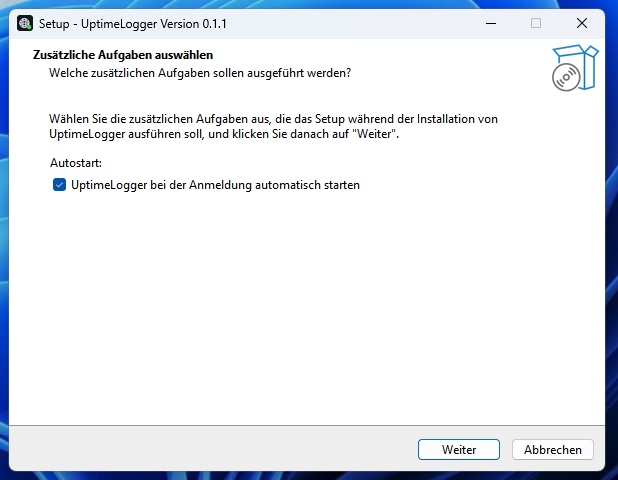
- Den Installer ausführen. Er installiert für den aktuellen Benutzer und braucht keine Administratorrechte. UptimeLogger beim Anmelden automatisch starten ist vorausgewählt; wer lieber selbst startet, nimmt den Haken heraus.
- SmartScreen warnt vor einem unbekannten Herausgeber. Weitere Informationen → Trotzdem ausführen wählen.
- Das Symbol erscheint im Infobereich der Taskleiste.
Automatisch starten
Der Schalter ist Einstellungen → Beim Anmelden automatisch starten und verhält sich auf beiden Systemen gleich. Der Windows-Installer bietet dasselbe als Haken an; beide schreiben denselben Eintrag, sie können sich also nicht widersprechen.
- Windows: ein Eintrag unter
HKCU\Software\Microsoft\Windows\CurrentVersion\Run— dieselbe Liste, die der Task-Manager unter Autostart zeigt. Wird er dort abgeschaltet, gilt das; die Einstellung in UptimeLogger meldet dann ebenfalls „aus“, statt einen Autostart zu behaupten, den Windows ignoriert. - macOS: ein Launch Agent unter
~/Library/LaunchAgents/app.uptimelogger.plist. Er greift bei der nächsten Anmeldung.
Keiner der beiden Einträge braucht Administratorrechte, und beide gelten nur für das eigene Benutzerkonto.
Wo die Daten liegen
- macOS:
~/Library/Application Support/UptimeLogger/uptimelogger.db - Windows:
%LOCALAPPDATA%\UptimeLogger\uptimelogger.db
Wer diesen Ordner löscht, löscht jedes aufgezeichnete Ereignis und jede Einstellung.
Neben der Datenbank liegt uptimelogger.log, eine kleine, begrenzte Datei mit den
letzten unerwarteten Fehlern.
Deinstallieren
Auf beiden Systemen zuerst über das Tray-Menü beenden, damit die Anwendung beim Entfernen nicht läuft.
- macOS:
UptimeLogger.appaus/Applicationsin den Papierkorb ziehen. Datenbank und Log liegen nicht im Bundle und bleiben erhalten; wer auch die Historie los sein will, löscht~/Library/Application Support/UptimeLoggerselbst. Den Autostart vorher abschalten oder~/Library/LaunchAgents/app.uptimelogger.plistvon Hand löschen — sonst versucht macOS weiter, ein Programm zu starten, das es nicht mehr gibt. - Windows: über Einstellungen → Apps deinstallieren.
Das entfernt das Programm und den Autostart-Eintrag, aber nicht
%LOCALAPPDATA%\UptimeLogger.
Wenn etwas klemmt
Ein gespeicherter Link zum Dashboard lädt nicht, obwohl die Anwendung läuft
War Port 17641 beim Start schon belegt, bindet UptimeLogger den nächsten freien Port. Deshalb immer Dashboard öffnen aus dem Tray-Menü benutzen — das öffnet den Port, den die Anwendung tatsächlich verwendet.
Ein kurzer Ausfall direkt nach dem Aufwachen fehlt im Log
Nach einer Lücke wartet UptimeLogger die Einstellung Wartezeit nach dem Aufwachen ab, bevor es wieder aufzeichnet — ein wackliges Wiederverbinden wird so nicht als Ausfall protokolliert. Wer lieber jeden kurzen Ausfall sieht und dafür gelegentlich einen falschen in Kauf nimmt, setzt den Wert herunter (bis auf 0).
Sonst sieht etwas falsch aus
Der erste Blick geht in die Log-Datei neben der Datenbank. Sie enthält die eigenen Fehlermeldungen der Anwendung — auch Datenbank- und Bindefehler — und ist fast immer genauer als alles, was im Dashboard zu sehen ist.
Wenn es geholfen hat
UptimeLogger ist kostenlos und bleibt es. Wenn es dir eine Diskussion mit deinem Anbieter erspart hat, kannst du mir einen Kaffee spendieren.