
Sehen, wann das Internet weg war
UptimeLogger überwacht die Verbindung rund um die Uhr, protokolliert jede Unterbrechung und zeigt die Historie — damit das nächste Gespräch mit dem Anbieter über Fakten geht und nicht über Eindrücke.
- Windows und macOS
- Kostenlos
- Kein Konto
- Keine Telemetrie
Was die Anwendung tut
-
Durchgehende Überwachung
Ein Hintergrundprozess fragt eine einstellbare Liste von Servern ab. Zeitüberschreitung oder abgewiesene Verbindung beenden eine Online-Strecke, eine erfolgreiche Verbindung beendet einen Ausfall.
-
Status im Tray
Symbol in der Menüleiste unter macOS, im Infobereich unter Windows: grün online, rot offline. Kein Dock-Symbol, kein Fenster im Weg.
-
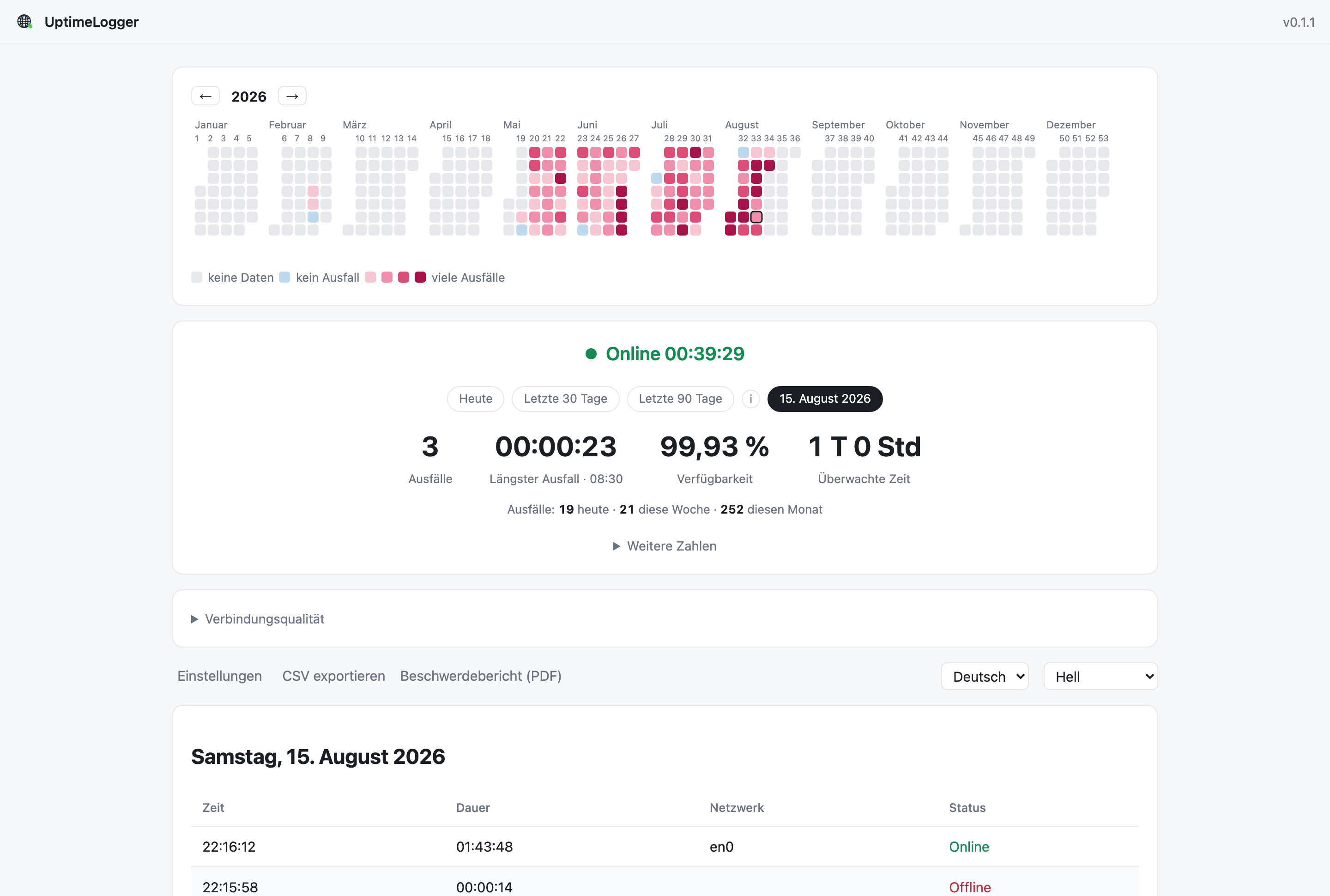
Kalender-Heatmap
Ein Jahr auf einen Blick. Je dunkler ein Tag, desto mehr Unterbrechungen hatte er. Ein Klick auf den Tag stellt Log und Kennzahlen darauf um.
-
Die Zahlen, auf die es ankommt
Ausfälle, Zeit offline, längster Ausfall, Verfügbarkeit und überwachte Zeit — für heute, diese Woche, diesen Monat oder einen beliebigen Tag.
-
Vollständiges Ereignisprotokoll
Jede Online- und Offline-Strecke mit Startzeit und Dauer, dazu Netzwerkschnittstelle und WLAN-Name. Als CSV exportierbar.
-
Startet mit der Sitzung
Ein Verbindungsprotokoll ist so viel wert wie die Zeit, die es abdeckt. UptimeLogger kann sich deshalb beim Anmelden selbst starten — optional, umschaltbar im Dashboard.
Wie es funktioniert
UptimeLogger baut TCP-Verbindungen zu einer Serverliste auf, statt echte Pings zu senden: ein ICMP-Ping braucht unter Windows Administratorrechte, eine TCP-Verbindung funktioniert überall ohne Sonderrechte. Die Standardziele sind öffentliche DNS-Server, direkt über ihre IP-Adresse angesprochen — so wird eine kaputte Namensauflösung nicht mit einer kaputten Internetverbindung verwechselt.
Wozu das im Gespräch mit dem Anbieter taugt und was ein brauchbarer Nachweis enthalten muss, steht auf einer eigenen Seite: Internetausfälle dokumentieren und belegen.
Die Ergebnisse landen in einer lokalen SQLite-Datenbank. Das Dashboard liefert die
Anwendung selbst unter http://127.0.0.1:17641/ aus, geöffnet wird es über das
Tray-Menü. Wer vom Handy nachsehen will, kann den Zugriff aus dem LAN einschalten — er ist
standardmäßig aus und im eingeschalteten Zustand über ein Token geschützt.
Die Daten bleiben bei dir
- Kein Konto, kein Server
- Es wird nichts hochgeladen. Es gibt kein Backend, das Daten halten könnte.
- Keine Telemetrie
- Die Anwendung meldet keine Nutzung. Von allein gehen zwei Dinge nach außen: die
Verbindungsprüfungen selbst und — solange eingeschaltet — eine Versionsprüfung gegen diese
Webseite, die eine kleine statische Datei abruft und außer der Anfrage selbst nichts über
dich überträgt. Sie lässt sich in den Einstellungen abschalten.
Ein Drittes geht nur auf Knopfdruck hinaus: der Geschwindigkeitstest überträgt Daten zu und von einem benannten Anbieter (voreingestellt Cloudflare, in den Einstellungen änderbar), um deine Leitung zu messen. Zeitgesteuert läuft er nie, und er ist der einzige Teil der Anwendung, der jemanden kontaktiert, den du nicht selbst eingetragen hast. - Lokale Datenbank
- macOS:
~/Library/Application Support/UptimeLogger/
Windows:%LOCALAPPDATA%\UptimeLogger\
Wer diesen Ordner löscht, löscht jedes aufgezeichnete Ereignis.
Fragen
Kostet das etwas?
Nein. Kostenlos, keine Testphase, keine Bezahlversion. Das ist wörtlich gemeint und auch nur das: der Quellcode ist nicht veröffentlicht.
Bremst das meine Verbindung?
Nein. Eine Prüfung öffnet eine TCP-Verbindung und schließt sie wieder — ein paar hundert Byte alle paar Sekunden.
Warum warnt mein Rechner bei der Installation?
Weil UptimeLogger nicht signiert ist. Siehe Installation.
Was passiert, während der Rechner schläft?
Es wird nichts aufgezeichnet — ein schlafender Rechner kann keine Verbindung verlieren. UptimeLogger markiert die Lücke als solche, statt sie als Ausfall zu zählen, und wartet nach dem Aufwachen einen Moment, bevor es wieder aufzeichnet. So wird ein normales WLAN-Wiederverbinden nicht als Unterbrechung protokolliert.